Dans cet article :
Les liens personnalisés vous permettent d’offrir une expérience plus pertinente et engageante à vos abonnés en adaptant les liens de vos courriels à chaque contact.
Grâce aux informations enregistrées dans votre liste (comme le prénom, l’adresse courriel ou d’autres données propres à chaque abonné), vous pouvez créer des liens qui dirigent chaque personne vers une page, une offre ou un contenu spécifique.
Cette technique est particulièrement utile pour personnaliser l’expérience de vos abonnés, transmettre des informations à votre site web ou simplifier certaines actions, comme préremplir un formulaire.
À quoi servent les liens personnalisés
Les liens personnalisés peuvent être utilisés pour :
- diriger chaque abonné vers une page différente
- transmettre des informations à votre site web
- personnaliser le contenu affiché sur une page
- préremplir un formulaire
- afficher une offre personnalisée
- identifier un abonné lorsqu’il arrive sur votre site
- afficher des images différentes dans un courriel
Par exemple, chaque contact pourrait recevoir un lien menant vers une page d’offre différente ou contenant des informations propres à son profil.
Avant de commencer
Les liens personnalisés peuvent utiliser différentes informations associées à un abonné, comme :
- des champs réguliers (courriel, prénom, nom, etc.)
- des champs personnalisés que vous avez créés dans votre compte
Les champs personnalisés permettent d’ajouter vos propres informations pour chaque contact, par exemple :
- un identifiant client
- un code promotionnel
- un lien unique vers une page spécifique
Pour en savoir plus sur leur fonctionnement, consultez l’article :
Créer des champs personnalisés >
Comment fonctionnent les liens personnalisés
Un champ (personnalisé ou régulier) peut être utilisé dans une URL de deux façons :
Remplacer l’URL complète
Le champ personnalisé contient l’URL complète vers laquelle l’abonné sera redirigé.
ExempleCréez un champ personnalisé de type texte nommé :
Lien du contactAjoutez ensuite l’URL complète dans ce champ :
https://exemple.com/offre-speciale
Dans votre courriel, le lien contiendra simplement la variable du champ :
__CUSTOM_FIELDS[ID]__
(ID correspond au numéro du champ personnalisé.)Chaque abonné pourra ainsi être dirigé vers une page différente, selon la valeur enregistrée dans son profil.
Pour savoir comment récupérer la variable d’un champ personnalisé, consultez l’article :
Obtenir la variable et le code des champs >Compléter une partie de l’URL
Le champ personnalisé peut aussi contenir une portion de l’URL, qui viendra compléter une adresse de base.
Exemple
URL de base dans le lien :
https://exemple.com/offre?id=
Valeur du champ personnalisé :
12345
Résultat pour l’abonné :
https://exemple.com/offre?id=12345Utiliser d'autres champs pour personnaliser l'URL
Vous pouvez également utiliser certaines variables de contact, comme l’adresse courriel, le prénom ou le nom, directement dans une URL.Cela peut être utile pour :
- identifier un abonné sur une page web
- personnaliser le contenu affiché
- préremplir un formulaire
Exemple
Dans votre courriel, vous pourriez insérer un lien comme celui-ci :
https://exemple.com/page?email=__EMAIL__
Lors de l’envoi du courriel, la variable sera remplacée automatiquement par l’information de chaque abonné.Par exemple, pour un contact dont l’adresse est marie@email.com, le lien deviendra :
https://exemple.com/page?email=marie@email.com
Vous pouvez également utiliser d’autres champs, par exemple :
https://exemple.com/page?prenom=__FIRSTNAME__Utiliser une variable dans l'URL d'une image
Le même principe peut être utilisé dans l’URL d’une image insérée dans un bloc de texte, afin d’afficher une image différente pour chaque abonné.
Par exemple, si l’URL de l’image contient une variable :
https://votresite.com/images/__CUSTOM_FIELDS[ID]__.jpg
Ou simplement la variable, si l’URL complète de l’image est enregistrée dans le champ personnalisé :
__CUSTOM_FIELDS[ID]__
Chaque abonné verra une image différente, selon la valeur enregistrée dans son champ personnalisé.
Comment insérer un lien personnalisé dans un modèle
Avant d’insérer un lien personnalisé, assurez-vous d’avoir identifié la variable du champ que vous souhaitez utiliser. Cette variable peut provenir :
d’un champ régulier (comme le courriel, le prénom ou le nom)
d’un champ personnalisé que vous avez créé dans votre compte
Récupérer la variable d'un champ
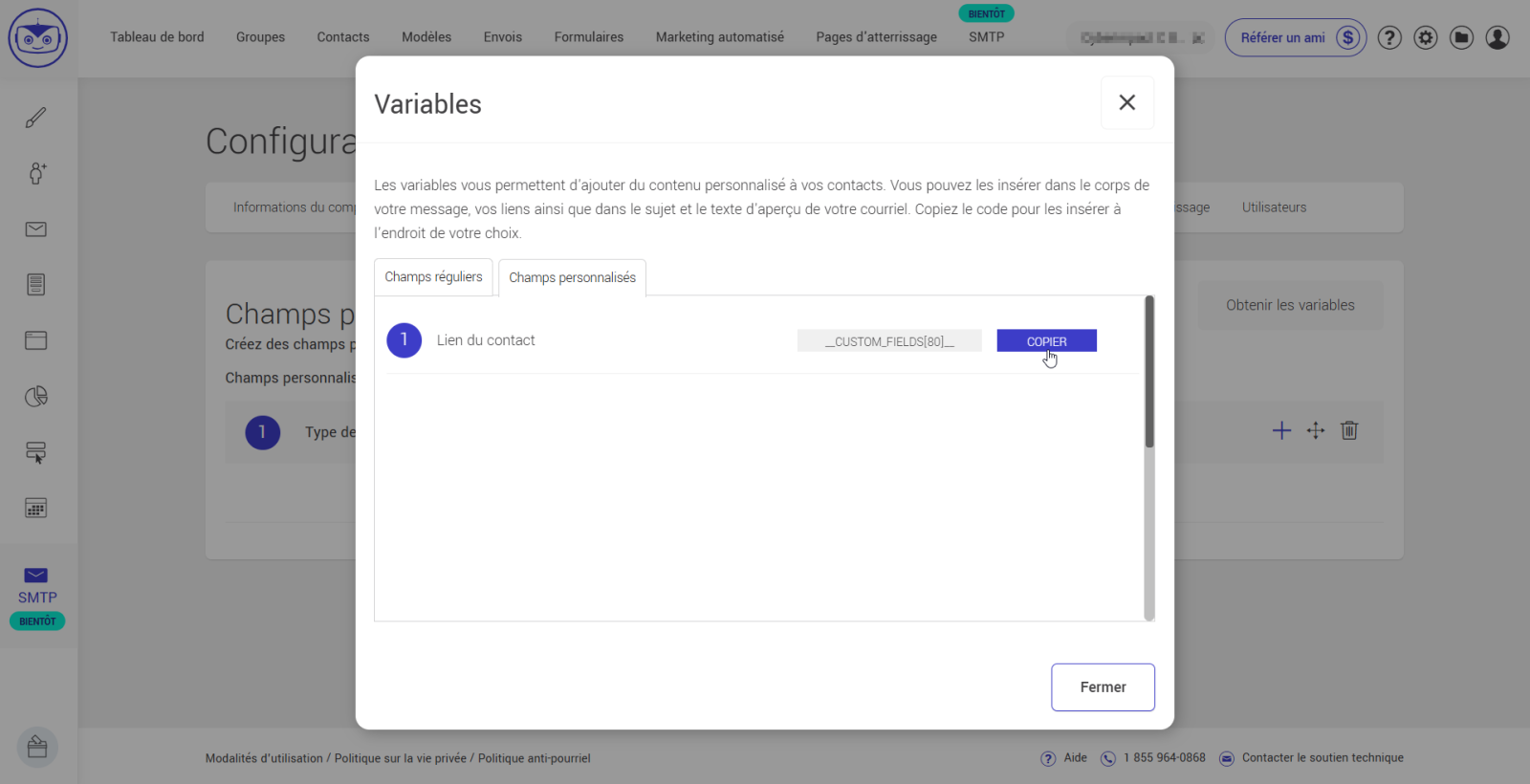
- Dans votre compte, cliquez sur Paramètres et configurations (l’icône en haut à droite).
- Dans le menu, cliquez sur Champs personnalisés.
Cliquez ensuite sur le bouton Obtenir les variables.
.png)
Dans la fenêtre qui s’ouvre, copiez la variable du champ que vous souhaitez utiliser.
Vous pouvez choisir une variable provenant :- des Champs réguliers (ex. : __EMAIL__, __FIRSTNAME__)
- des Champs personnalisés
Insérer la variable dans un lien
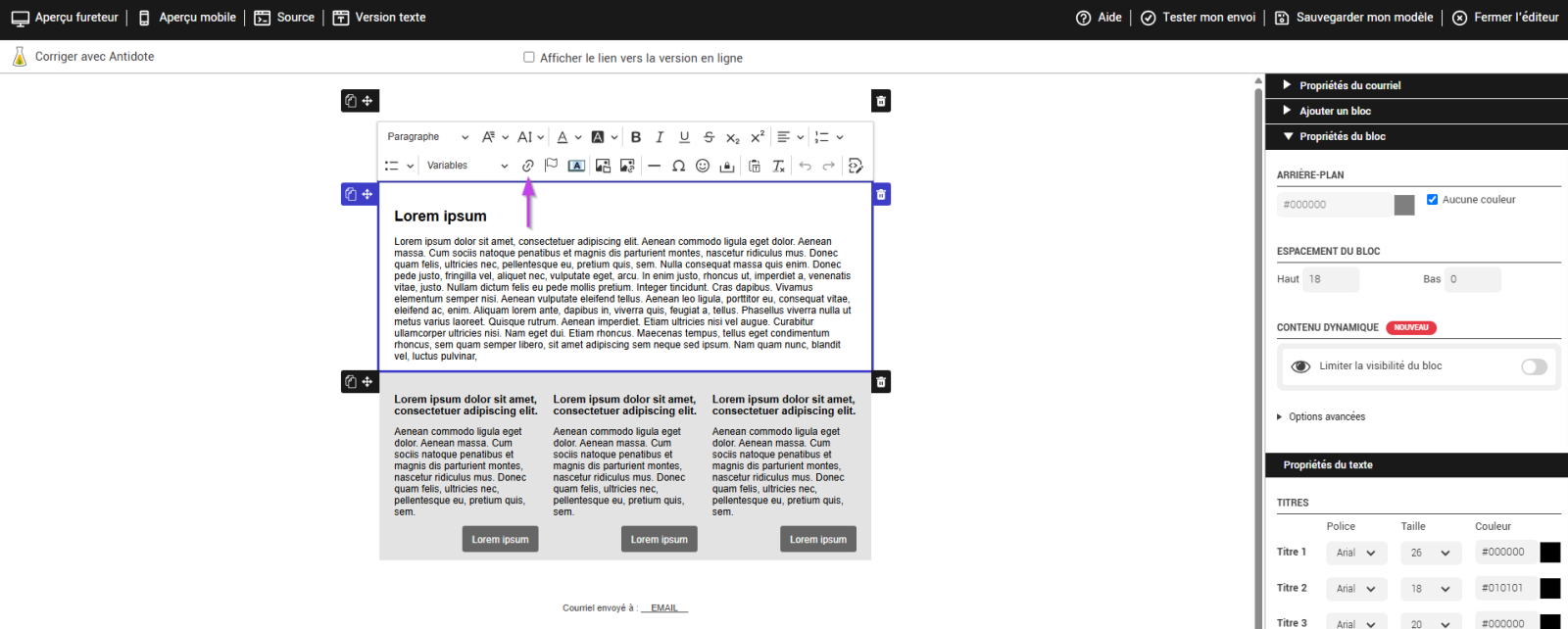
Accédez à l'éditeur de modèle de courriel désiré.
.png)
Sélectionnez l'endroit où vous souhaitez insérer un lien personnalisé et cliquez sur le bouton Insérer un lien.
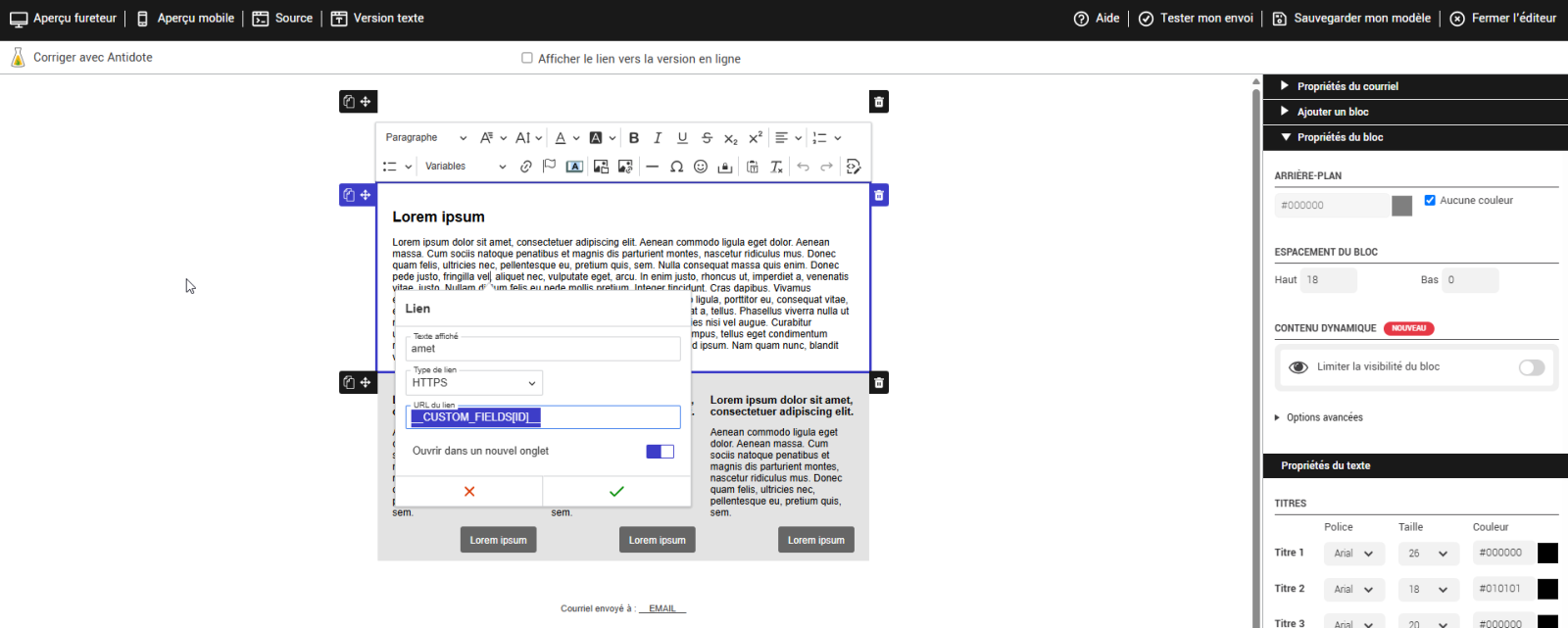
Dans le champ URL du lien, collez la variable du champ.
Selon votre besoin, la variable peut :
- remplacer toute l’URL
__CUSTOM_FIELDS[ID]__
- compléter une partie de l’URL
https://exemple.com/offre?id=__CUSTOM_FIELDS[ID]__
Cliquez ensuite sur le crochet vert pour confirmer.
- remplacer toute l’URL
Trucs et astuces
Assurez-vous que les champs contiennent une valeur
Si un champ utilisé dans un lien personnalisé est vide pour un abonné, le lien pourrait être incomplet ou ne pas fonctionner correctement.
Comment remplir les champs de vos abonnés
Il existe plusieurs façons d'ajouter ou de mettre à jour les valeurs dans les champs de vos abonnés :
- Lors de l'importation : vous pouvez importer un fichier CSV contenant vos contacts et associer chaque colonne à un champ (régulier ou personnalisé).
- Manuellement : vous pouvez modifier les informations d'un abonné directement dans sa fiche contact.
- Via un formulaire d'abonnement: si votre formulaire contient des champs personnalisés, les informations saisies par l'abonné seront automatiquement enregistrées dans son profil.
En savoir plus sur le formulaire d'abonnement >
Testez toujours vos liens avant l’envoi
Avant d’envoyer votre courriel à vos contacts, il est recommandé de tester votre lien personnalisé afin de vous assurer qu’il fonctionne correctement et affiche les bonnes informations.
Nous vous conseillons d’effectuer un envoi réel à votre groupe test pour vérifier le résultat final. Vous pouvez également tester en tant qu’un contact de votre liste.
Pour savoir comment bien tester votre courriel, consultez l’article:
Tester son modèle >
Évitez d’inclure des informations sensibles dans les URL
Les liens personnalisés peuvent transmettre certaines informations à votre site web à l’aide de paramètres dans l’URL.
Cependant, les URL peuvent être :
- visibles dans le courriel
- enregistrées dans l’historique du navigateur
- partagées ou copiées par les utilisateurs
Pour cette raison, évitez d’inclure des informations sensibles dans vos URL, comme :
- des mots de passe
- des numéros de carte
- des données personnelles confidentielles
Si vous devez transmettre une information sensible, privilégiez plutôt un identifiant unique ou un jeton sécurisé que votre site pourra ensuite utiliser pour récupérer les données appropriées.